
windows 安装小雅alist
 wzy
wzy
发表于 2024年 6月 6日
小雅alist要在docker上玩,我手头只有windows,就出个windows的教程吧,写的会详细一点,希望大家都能成功
安装docker
https://www.docker.com/get-started/
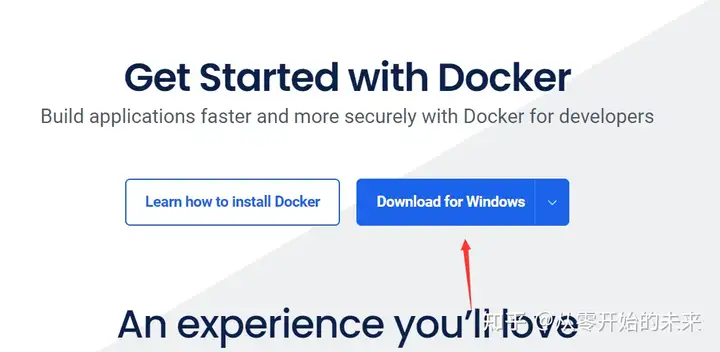
- 安装就一直下一步就行了,不多啰嗦了
- 安装完成后会注销重新登录,登录后点Accept。注册账号等一律点跳过
- win+R 打开命令行,输入下面命令,会从网上拉取镜像
docker pull xiaoyaliu/alist完成后如下
获取aliyun token等
这部分都是照着https://xiaoyaliu.notion.site/xiaoya-docker-69404af849504fa5bcf9f2dd5ecaa75f这个指南写的,根据我写的应该没啥问题
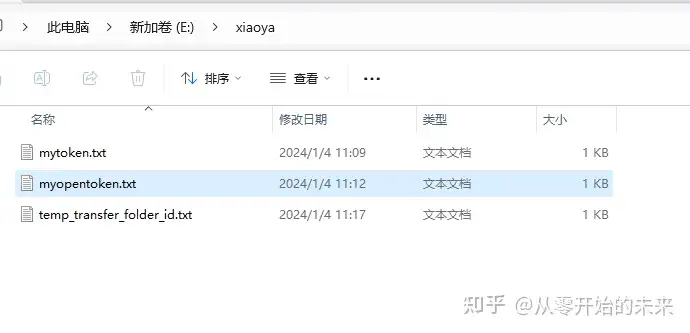
- 本地创建一个目录,例如我的是E:\xiaoya
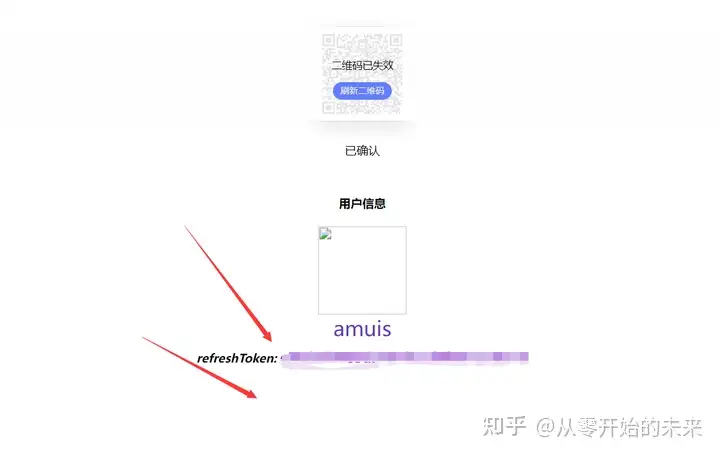
- 打开这个链接,https://aliyuntoken.vercel.app/ 用手机阿里云盘扫码,将refreshtoken,写到mytoken.txt里面,放到E:\xiaoya下
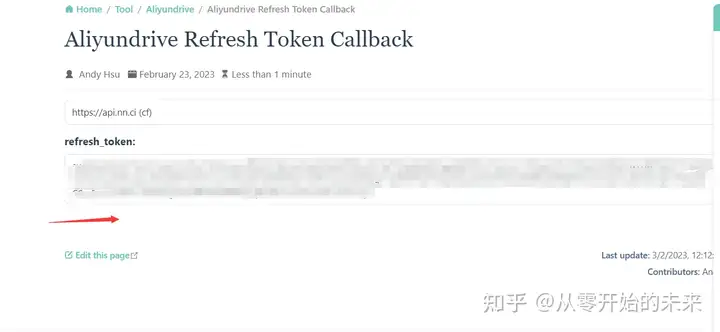
- 打开这个链接,Get Aliyundrive Refresh Token,点击登录,扫码登录后,把refreshtoken的内容写到myopentoken.txt,放到E:\xiaoya下
- 打开这个链接,https://www.aliyundrive.com/s/rP9gP3h9asE 转存到自己的阿里云盘上,选择资源盘,然后浏览器打开转存后的目录,浏览器的url https://www.aliyundrive.com/drive/file/resource/640xxxxxxxxxxxxxxxxxxxca8a 最后一串就是,记得这个目录不要删,里面的内容可以定期删除。把这一串写入temp_transfer_folder_id.txt 放到E:\xiaoya

全部完成后应该如下所示:
运行docker
打开刚才的命令行,输入
docker run -it -dp 5678:80 -v E:\xiaoya:/data --name xiaoya xiaoyaliu/alist完成后如下

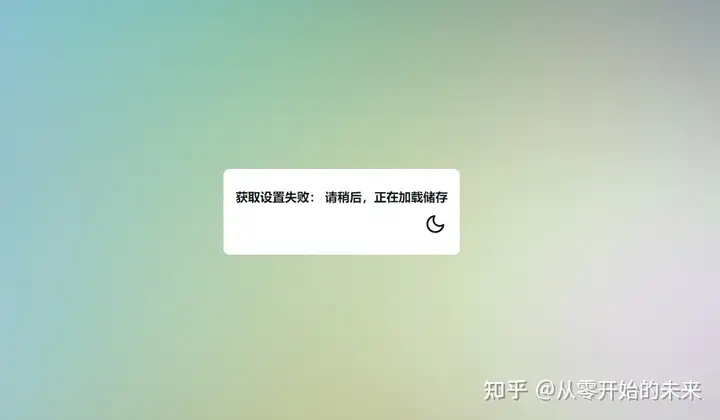
打开http://localhost:5678/ 应该出现这个页面:
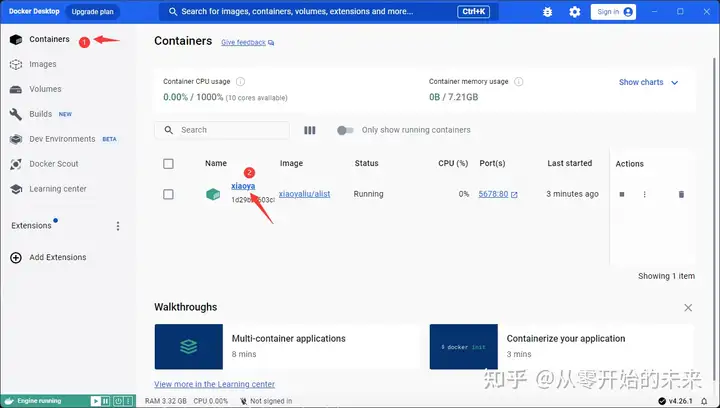
打开docker-detsktop,依次点击容器,和容器名称,进入容器后台
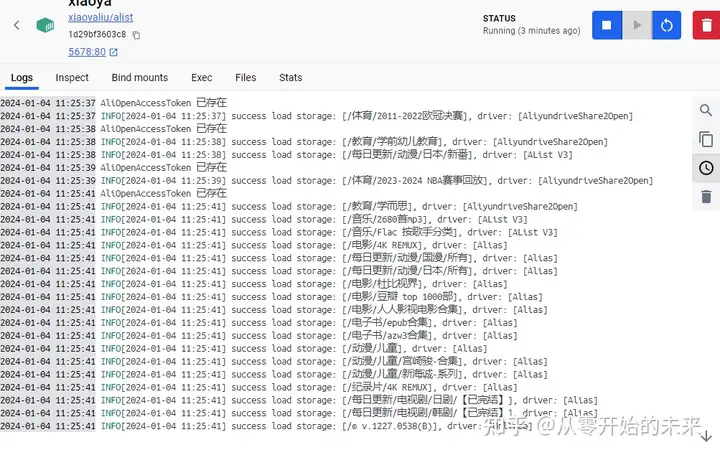
当看到不在打log时,说明已经加载完成,如下
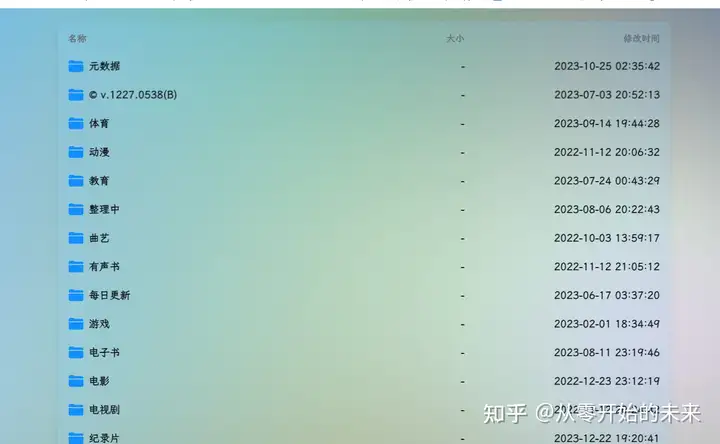
此时打开http://localhost:5678/ ,会出现如下,说明配置完成
此时可以获取当前电脑的局域网ip,配合tvbox,可以在安卓平板或者手机使用,设置里面设置到配置地址
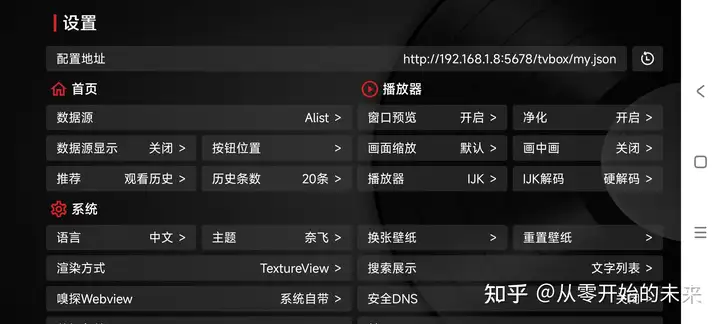
即可进行搜索和使用!
