Windows 桌面 · 手机扫码即用

躺着也能打字
把电脑交给仓鼠口袋键鼠

手机扫一扫连上 Windows。发文字、控鼠标、敲快捷键、远程打开程序——下了就能用。

下载 Windows 安装包 64 位 Windows 10 / 11 · 傻瓜安装,双击即可
  • ✓ 微信或浏览器扫码,自动绑定这台电脑
  • ✓ 同一 Wi-Fi 直连;不在一个网就走公网中继
  • ✓ 文字、鼠标、全键盘、功能键,手机上都能发
  • ✓ 登录后可试用,核心远程输入马上能用
仓鼠口袋键鼠 v1.6
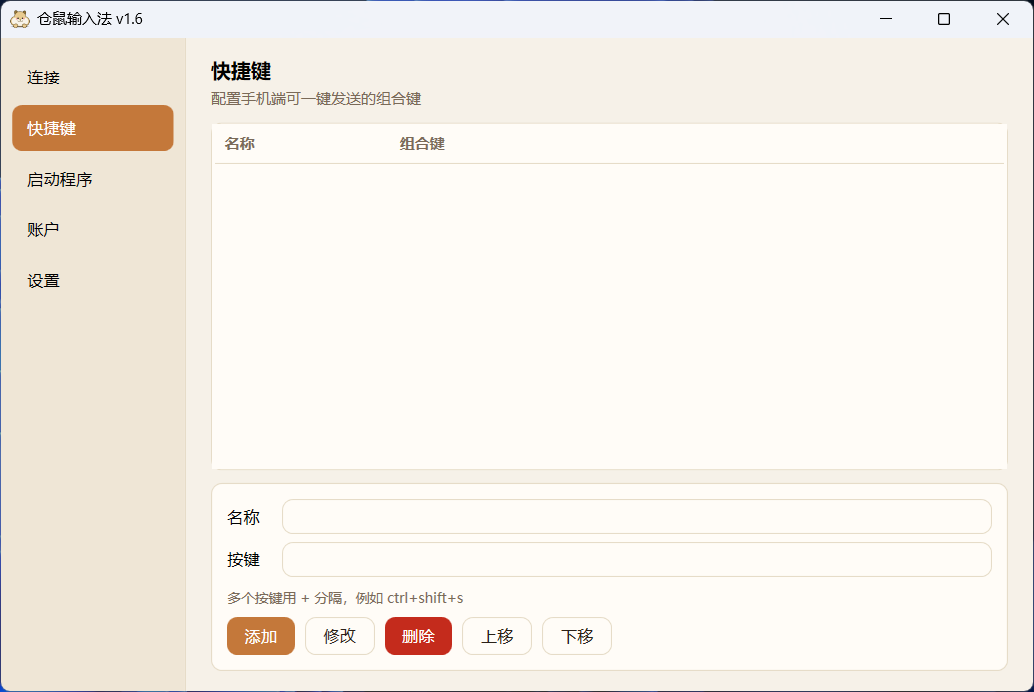
仓鼠口袋键鼠电脑端快捷键界面
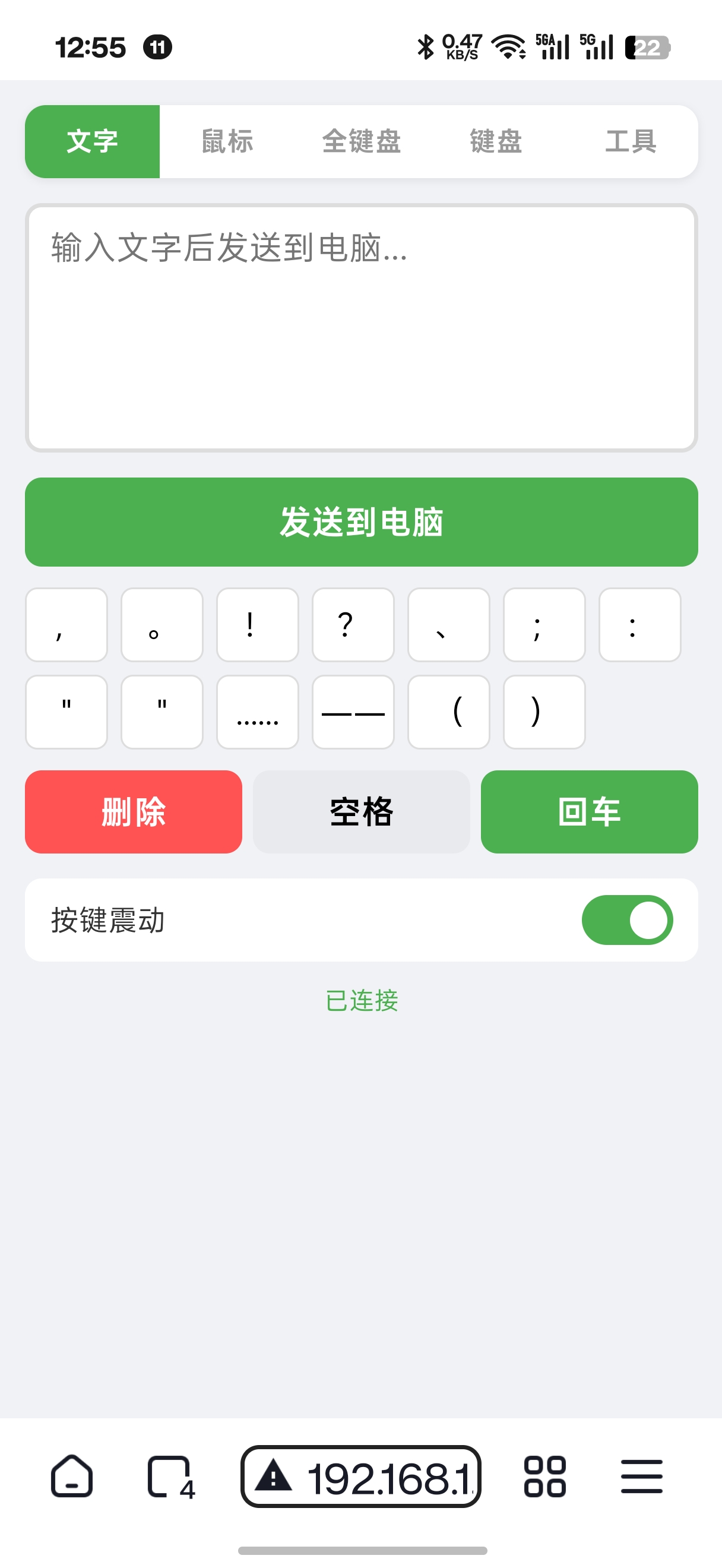
手机端文字输入
仓鼠口袋键鼠
仓鼠口袋键鼠 桌面版 手机当键盘 · 电脑照常干活
立即下载
Windows 10 / 1164 位系统
扫码连接微信或浏览器
Wi-Fi / 公网同网直连,异网中继
即装即用打开就能扫码
4 大核心能力

手机在手,电脑听你的

文字、鼠标、键盘、启动程序,四个场景覆盖日常遥控。

文字发送
01

文字发送

在手机里打好一段话,一键发到电脑当前窗口,标点、空格、回车都有。

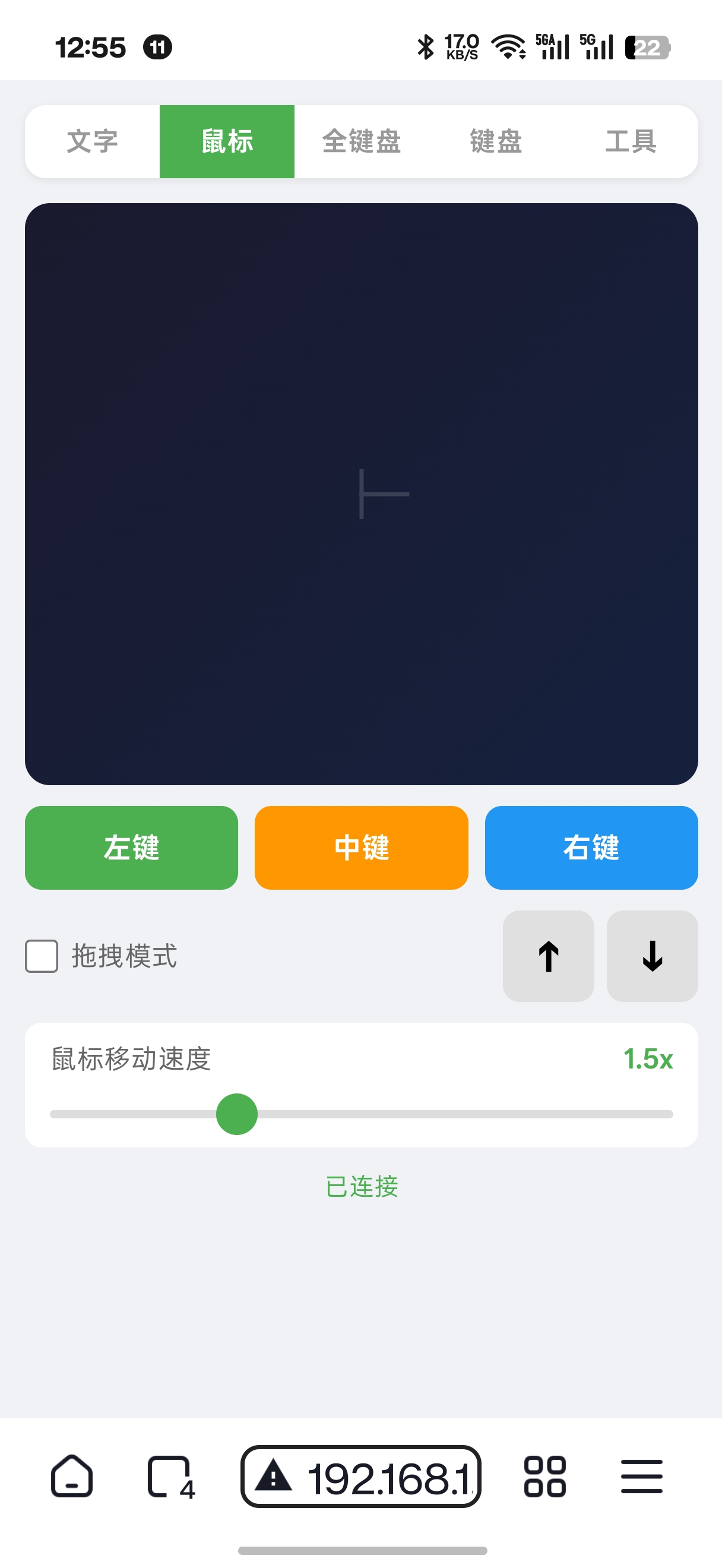
远程鼠标
02

远程鼠标

触控板移动光标,左键 / 中键 / 右键,还能调速度、开拖拽。

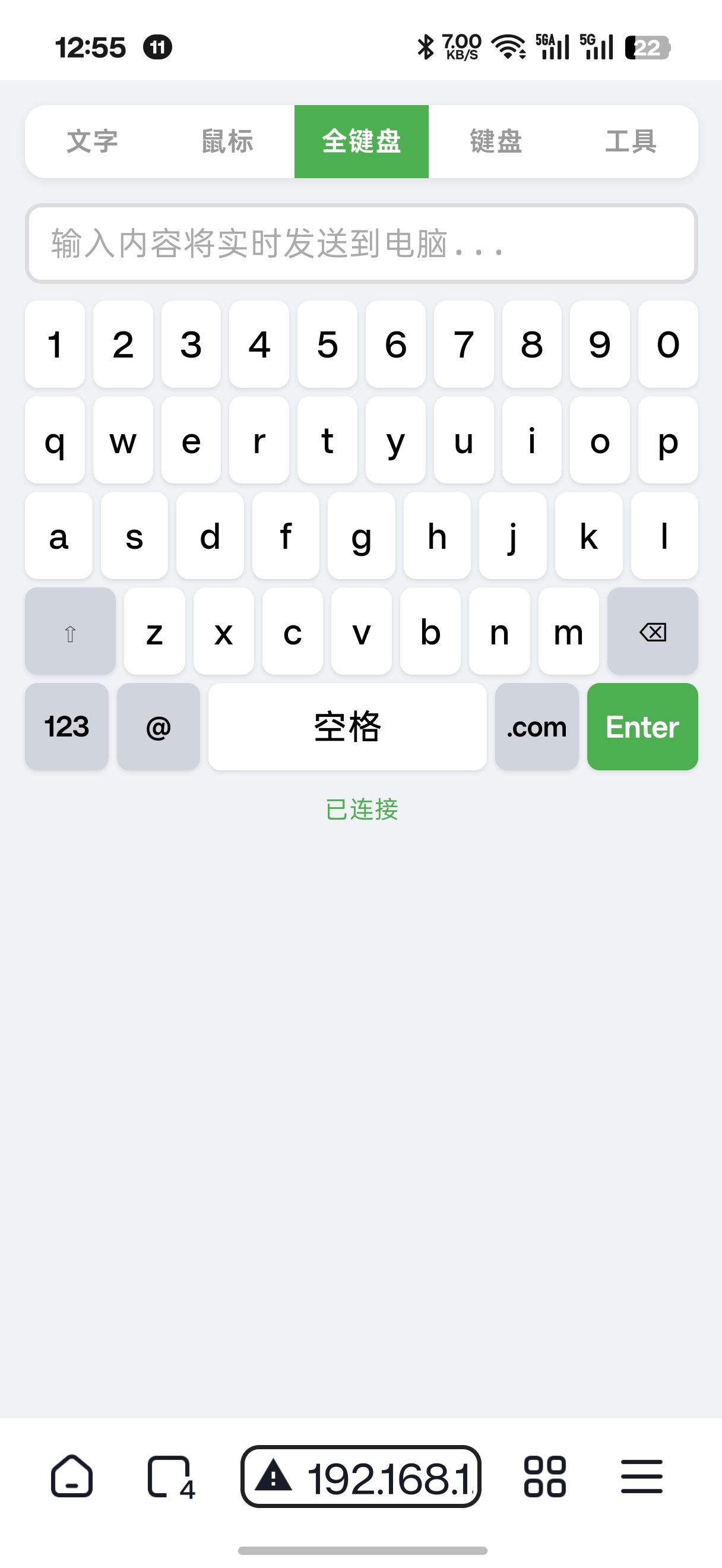
全键盘
03

全键盘

手机上就是一块电脑键盘,输入实时送到 Windows。

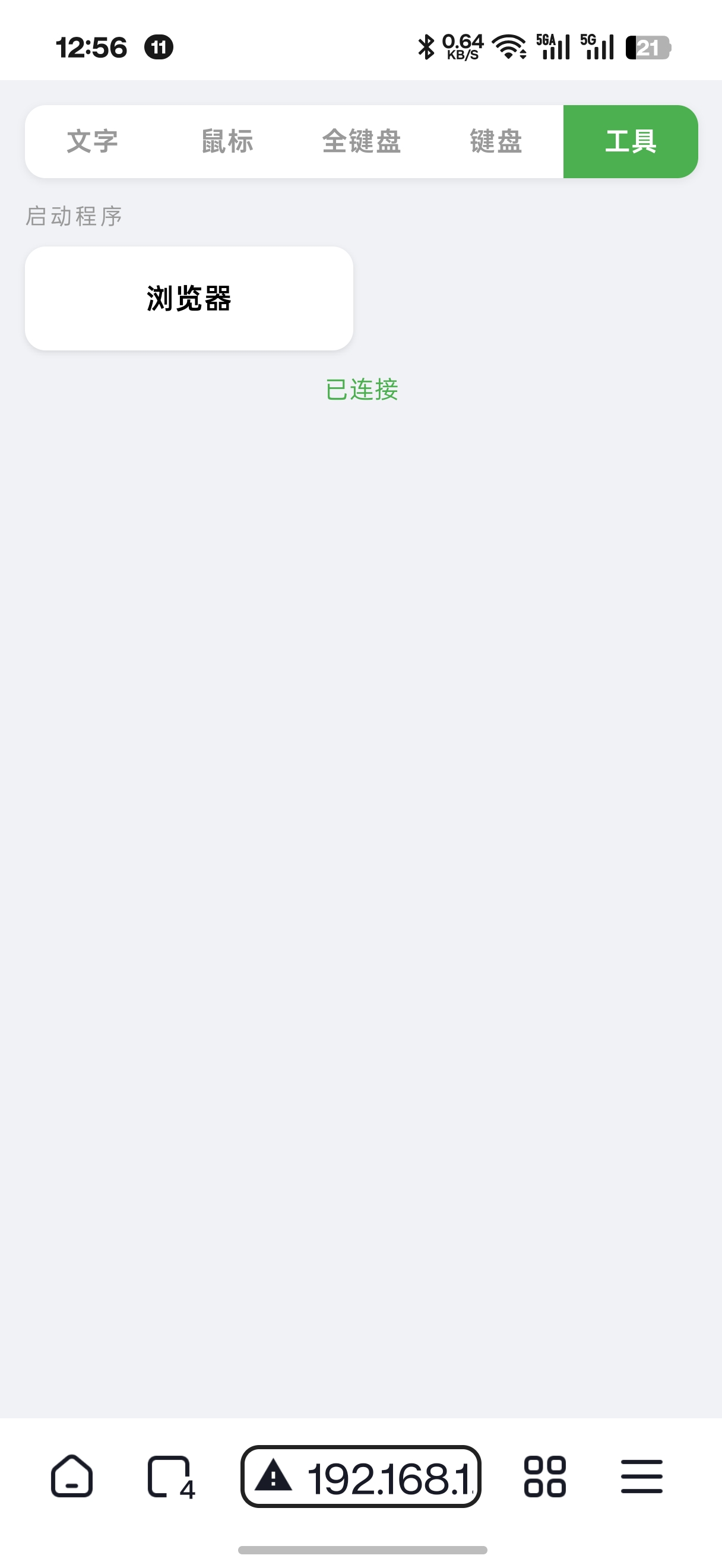
启动程序
04

启动程序

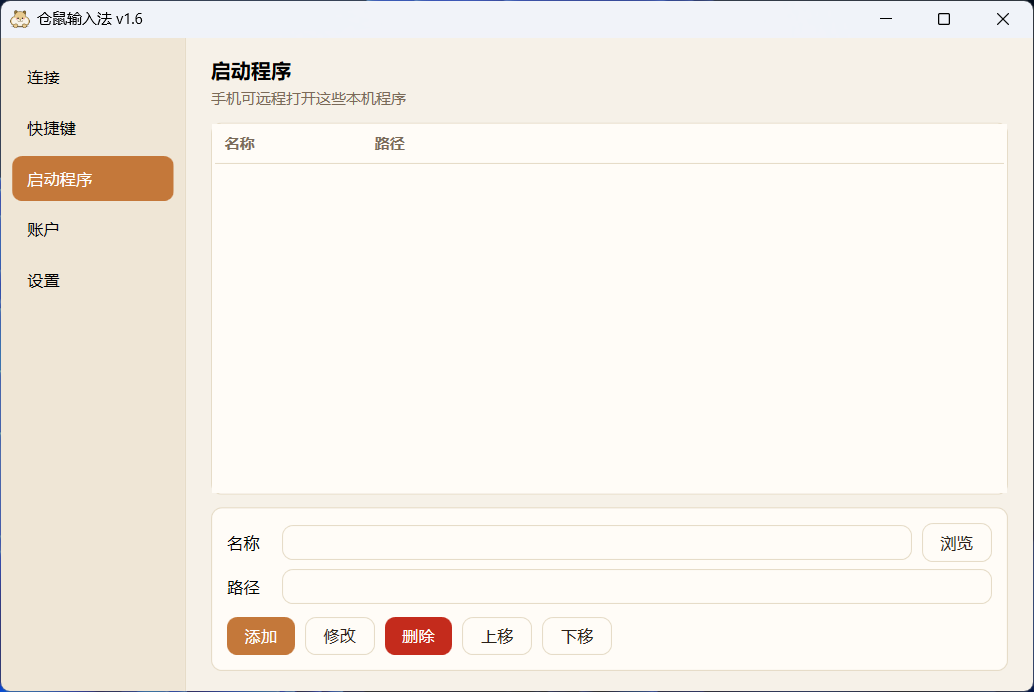
电脑里预先登记浏览器、工具,手机点一下就能远程打开。

快捷键配置

手机一键发组合键

  • 在电脑端配好名称和按键,例如 ctrl+shift+s
  • 手机「工具 / 快捷键」里一点即可发送
  • 复制、粘贴、保存这类高频操作不用摸键盘

远程打开本机程序

  • 把常用软件路径加进「启动程序」列表
  • 手机端对应按钮,一点就在电脑上启动
  • 适合沙发上投屏、演示前快速唤起应用
启动程序列表
账户与试用

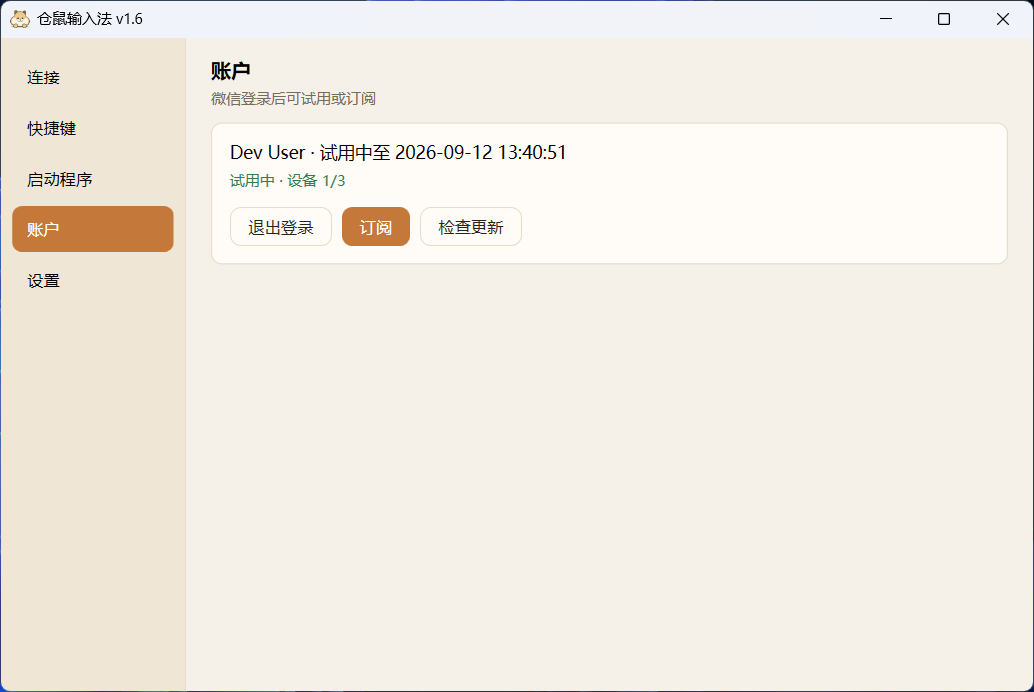
微信登录,试用就能连

  • 电脑端账户页扫码登录微信
  • 登录后可试用,远程输入立刻可用
  • 需要时再到账户里订阅、检查更新

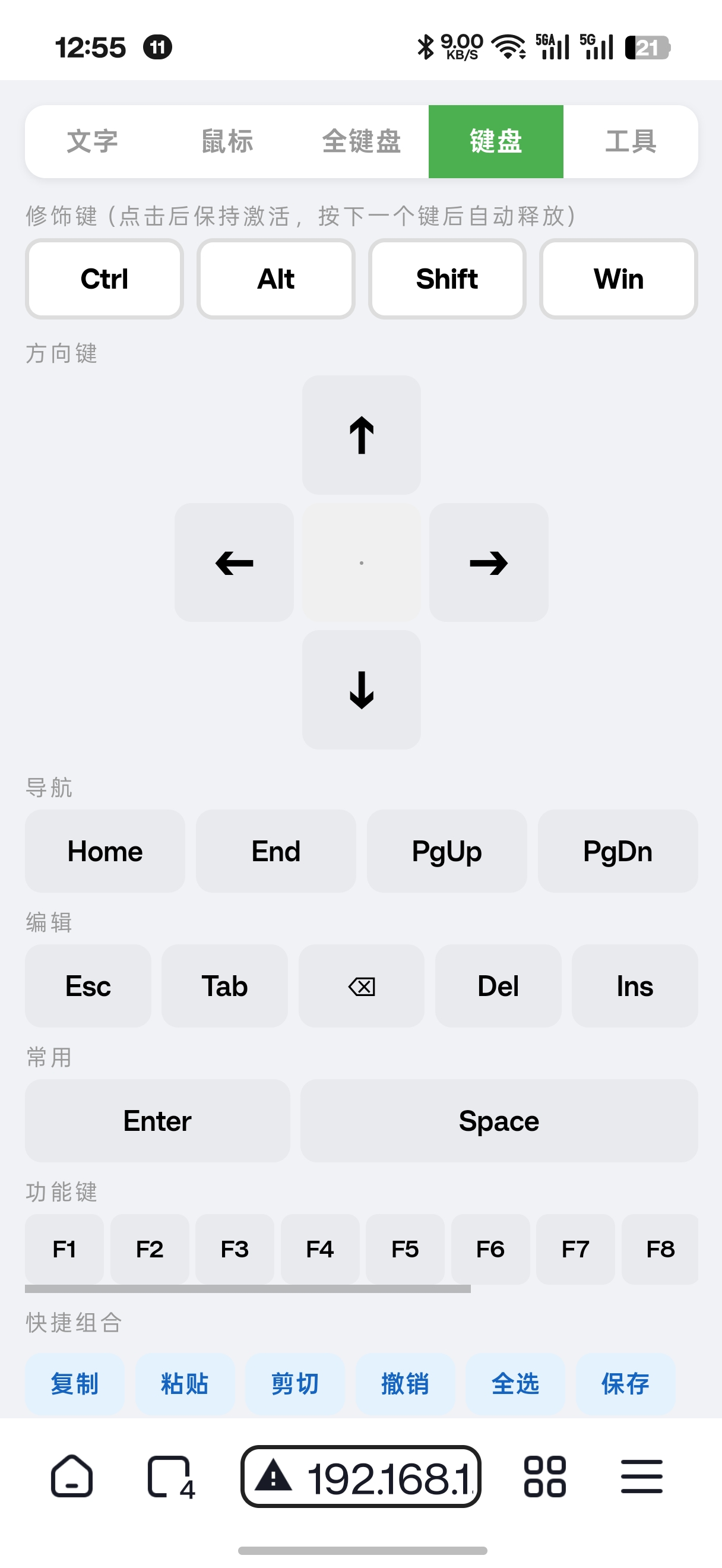
功能键与编辑键都在

  • Ctrl / Alt / Shift / Win 可锁定后再按其他键
  • 方向键、Home、F1–F12、复制粘贴剪切
  • 不必把整块实体键盘搬到沙发上
手机功能键盘
三步开始

打开就能扫码输入

不用预约。装好电脑端,手机扫连接码即可。

1
01

安装电脑端

下载安装包,在 Windows 10 / 11 上双击安装并打开。

→
2
02

微信登录

账户页扫码登录,试用期内即可使用远程输入。

→
3
03

手机扫连接码

连接页二维码用微信或浏览器扫,绑定后开始打字。

为什么用仓鼠口袋键鼠

人不用坐回电脑前

没有远程输入时

  • 想打几个字也要走回工位
  • 投屏、看剧时键盘够不着
  • 快捷键和开软件只能摸实体键

仓鼠口袋键鼠

  • 手机当键盘,文字直接进当前窗口
  • 触控板控鼠标,距离不是问题
  • 快捷键、启动程序都在手机上点
软件截图

电脑端与手机端

点击可查看大图。

Windows 桌面版

下载仓鼠口袋键鼠

同一地址长期有效,升级会覆盖同一安装包。

下载 HamsterInput_Setup.exe