Windows PC 端 · 网页版直接用 · 完全免费

多地址挂一行
备注标得清
AI 整理、云同步不丢

一个项目挂多条地址并排一行;每条链接都能写一句备注标清用途——飞书、钉钉文档存了几十条也不乱;AI 按行业自动整理,云同步加密不丢失。浏览器打开就能用,完全免费。

免费开始使用 打开网页就能用,不需要下载
  • ✓ 一个项目挂多条地址,平铺一行看全,改一次就够
  • ✓ 每条链接都能写备注,标清这条是干嘛用的
  • ✓ 敲拼音首字母秒搜,AI 按行业自动归类
  • ✓ 云同步加密不丢失,数据默认只存本机
晶云云书签 · 收藏书签
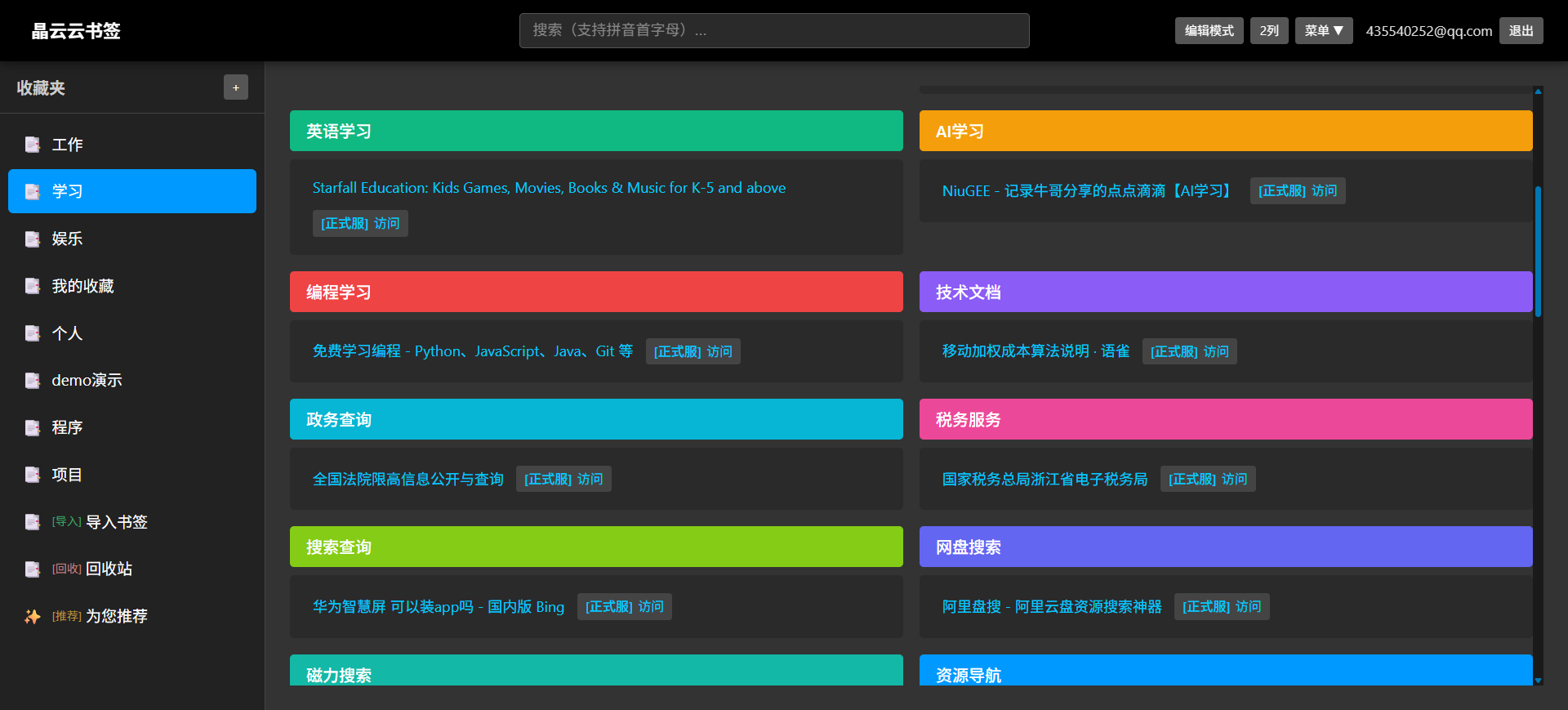
晶云云书签的收藏书签界面:左侧收藏夹,中间彩色分类卡片,顶部拼音搜索框

收藏书签:分类色块一眼定位,顶部直接敲拼音首字母搜索↗ 点击查看大图
Windows PC + 网页版
浏览器打开就能用,桌面端长期在用
数据只存本机
默认不上传,收藏夹留在你自己的电脑
云同步默认关闭
要多机共用时再开,开启即加密
完全免费
没有付费墙,不限制条数
01

核心特色

一个项目,多个地址

同一个项目,开发服、测试服、预发布服、正式服各有一条地址——以前四个地址占四行,改个名字要翻四条;现在它们挂在同一个项目下,一屏看全,改一次就够。每条链接还能写一句备注,标清这条是干嘛用的。

以前:每个地址占一行

  • 用户中心https://user.test.example.com开发
  • 用户中心https://user.stg.example.com测试
  • 用户中心https://user.pre.example.com预发布
  • 用户中心https://user.example.com正式

四条记录、四个名字、四次修改,还容易漏改。

现在:一个项目挂四个地址

用户中心 [开发服]访问 [测试服]访问 [预发布服]访问 [正式服]访问

服别写在方括号里,点哪个进哪个,改名和换分类只改这一行。

编辑网址 · 网址 / 路径列表
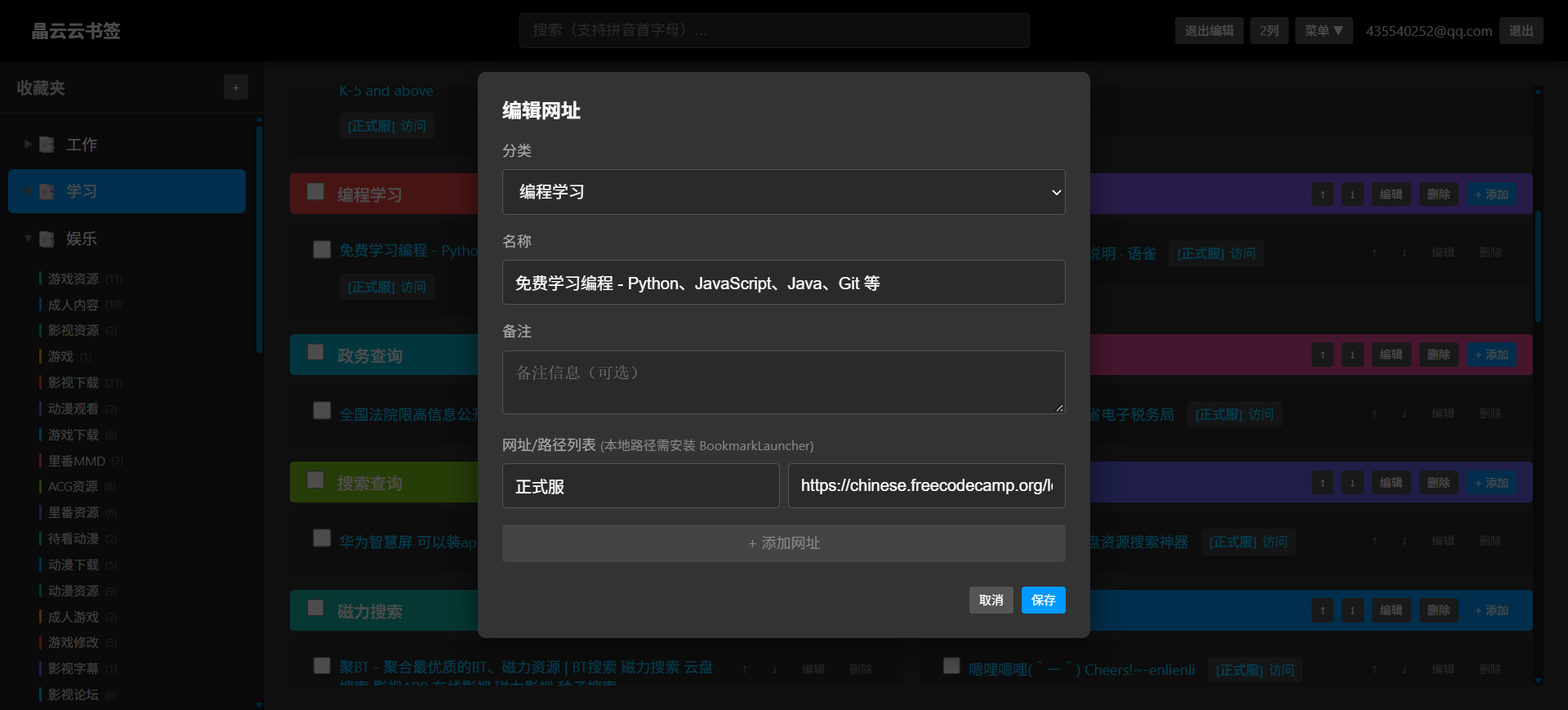
编辑网址弹窗:分类、名称、备注,以及可以逐条添加的网址列表

编辑网址:一个项目下面挂多条地址,每条都能写备注标清用途↗ 点击查看大图

地址不限于网址——本地程序、文件夹路径也能挂进来,点「启动」直接打开。每条链接还能写一句备注:飞书、钉钉文档几十条堆在收藏夹里,加个备注标清用途,再久也想得起来这是干嘛的。

02

日常怎么用

从浏览器书签导进来,剩下的交给它。

01 / 编辑模式

要改就成批改

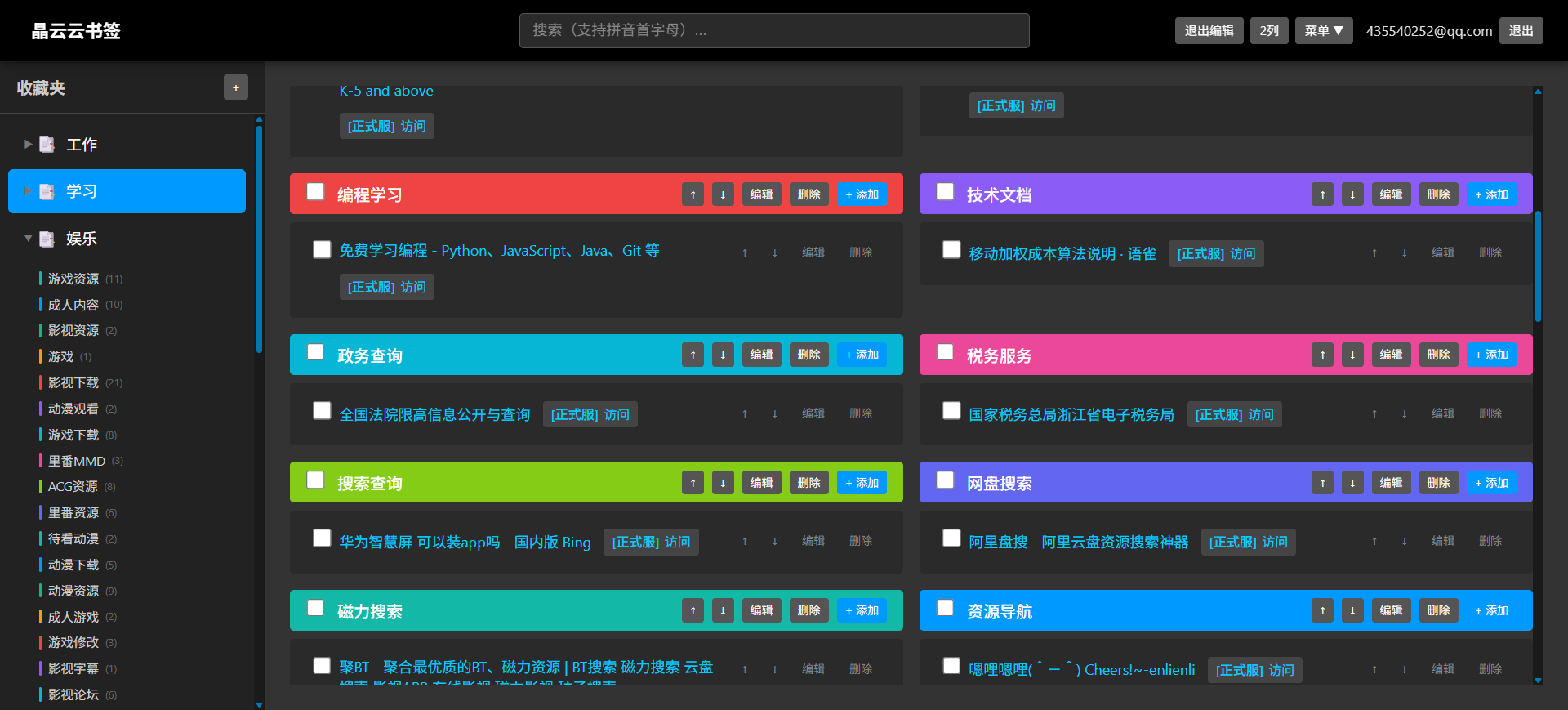
进入编辑模式,多个书签一起改:换分类、改名字、删掉不要的,拖一下调整顺序。分类用颜色区分,扫一眼就知道哪个在哪。

书签编辑模式
书签编辑模式:批量编辑、删除、拖拽排序
02 / AI 整理

导进来一千条,先别管

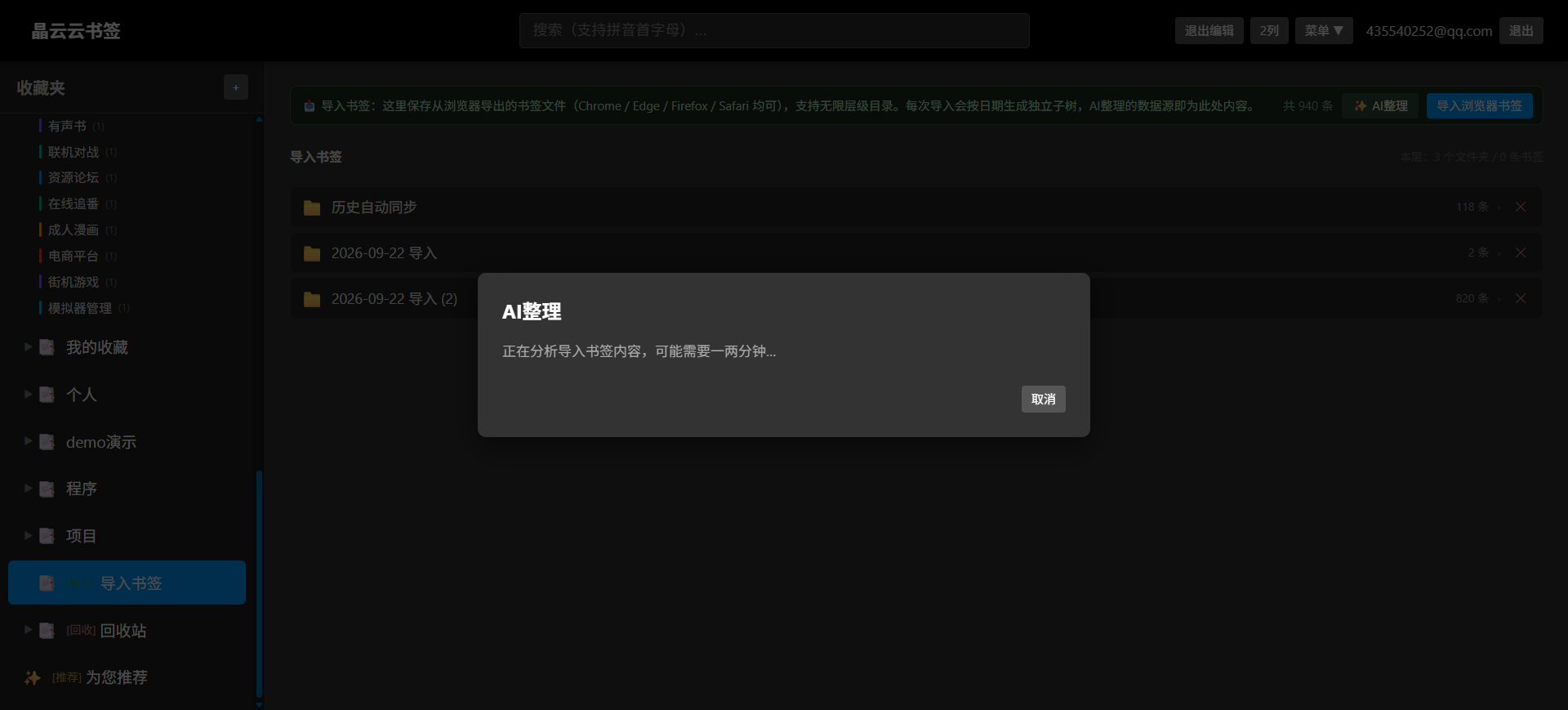
从浏览器导出的书签直接丢进去,AI 自己跑一遍:按行业分类、合并重复、丢掉早就打不开的地址。

导入书签 · AI 自动整理
导入浏览器书签,AI 正在自动整理
03 / 整理结果

值得留下的才留下

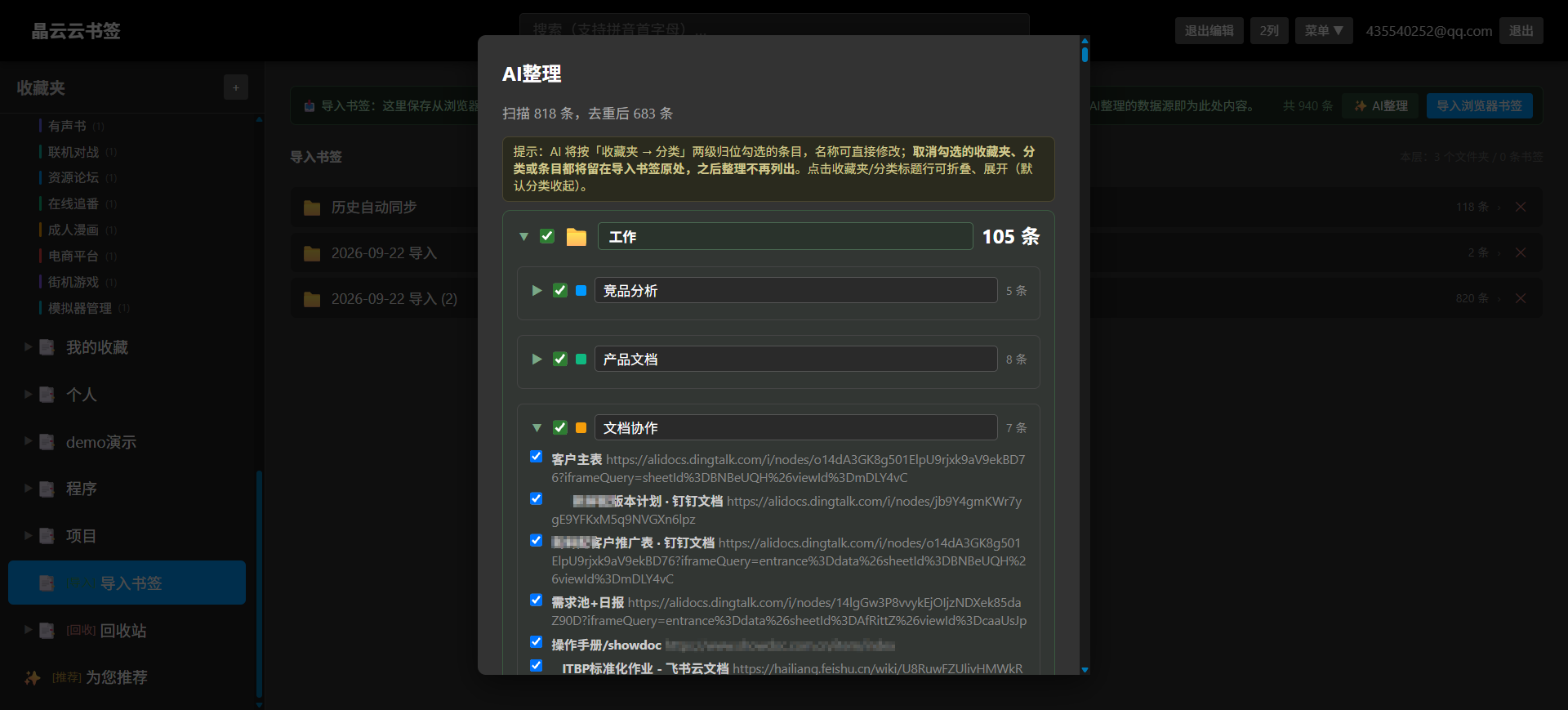
整理完给你一份结果清单:哪些归到哪个行业、哪些被判定失效。逐条确认,不满意的随时改回来。

AI 自动管理书签
AI 整理结果:按行业归类后的书签清单
03

三步开始

STEP 01

打开网页版

不用装东西,浏览器打开就能用;想常驻桌面可以存成应用。

STEP 02

导入浏览器书签

浏览器导出一份 HTML,或者在「添加网址」里一条条填,多条地址一次填完。

STEP 03

让 AI 整理一遍

分类、去重、清失效。整理完的清单,用拼音搜得到,一个项目看得到全部地址。

04

和浏览器自带书签比

日常场景浏览器自带书签晶云云书签
一个项目的多个地址 每条地址单独存一条,四个环境占四行 一个项目挂多条地址,并排一行,点谁进谁
飞书钉钉文档一堆 只能存网址,时间长忘了这条是干嘛的 每条链接写备注标清用途,再久也想得起来
找某个站 书签栏越堆越长,靠记忆和眼神翻 收藏夹分组 + 拼音首字母搜索
存了几千条 只能靠文件夹硬塞,越塞越乱 AI 按行业自动归类,失效地址一并清掉
换一台电脑 换机就没了,或者要手动导出导入 开启云同步即可带回,也可以导出文件自己保管
05

数据放在哪,你说了算

书签列表是私人的东西,我们把「存在哪」交给用户决定。

默认只存本机

收藏夹存在你自己的电脑上,不上传、不登录也能用。

记得定期导出备份

数据在浏览器里时,清缓存会一起清掉。产品提供导出,文件放哪由你决定。

云同步默认关闭

需要在多台电脑共用时再打开。开启即加密保存,功能免费,不设付费墙。

06

界面截图

免费,现在就能用

打开网页版即可开始,把浏览器的书签导进来试一遍。

打开云书签